 keyvo.shop
Apple ID 登录教程
适用于交付资料里带「验证码链接」的 Apple ID。全程约 2 分钟,只在 App Store 里登录。
不要在 iPhone「设置」里登录在「设置」顶部登录 iCloud 可能导致账号被锁,甚至锁住你的设备。
 1
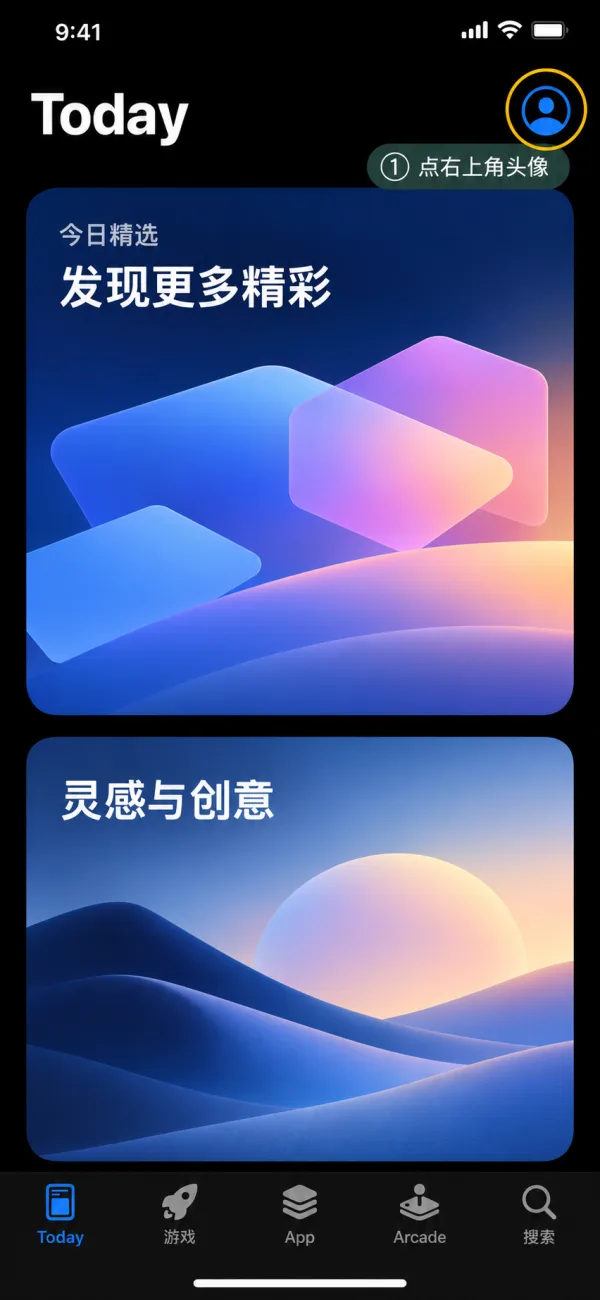
1点右上角头像
在 iPhone 或 iPad 上打开 App Store,点右上角的头像。
 2
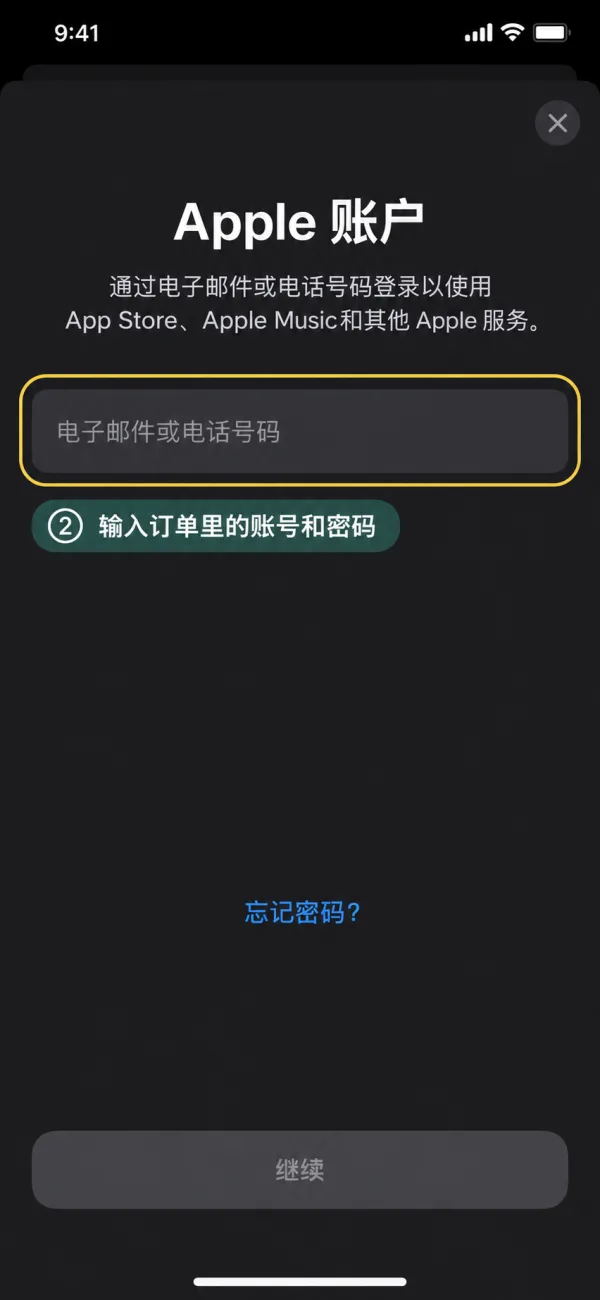
2输入账号和密码
填写订单「交付资料」里的账号(邮箱)和密码。建议用订单页的「复制」按钮,避免多复制空格。
 3
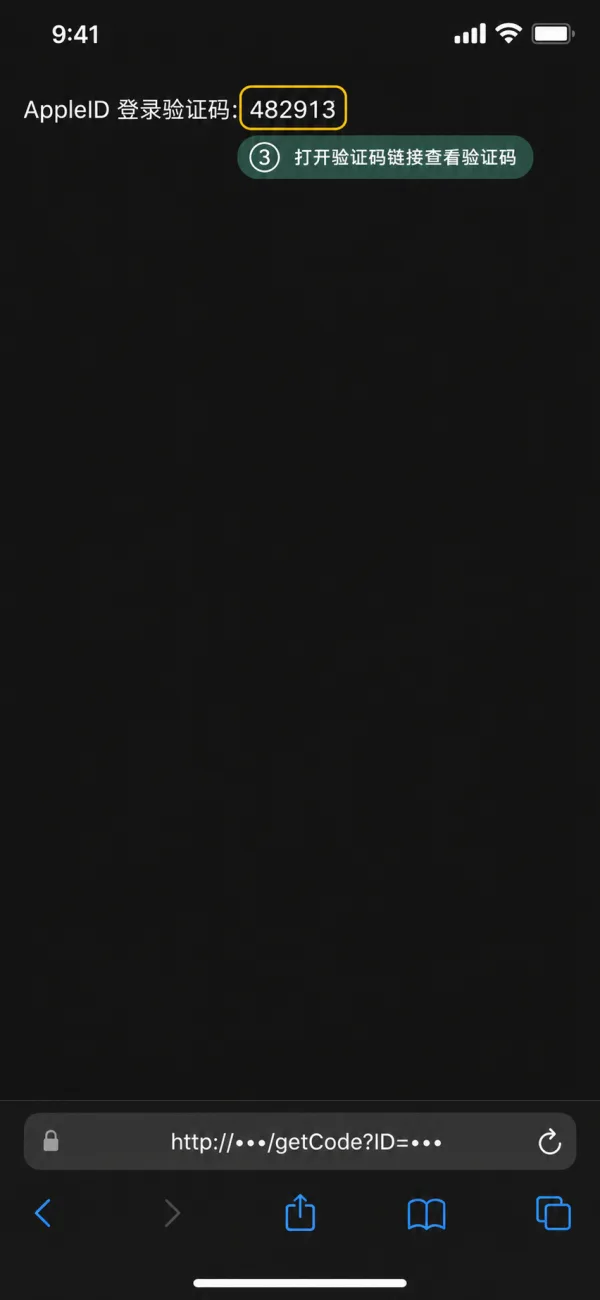
3打开验证码链接
提示输入验证码时,在浏览器打开订单里的「验证码链接」,页面会显示 6 位验证码。
 4
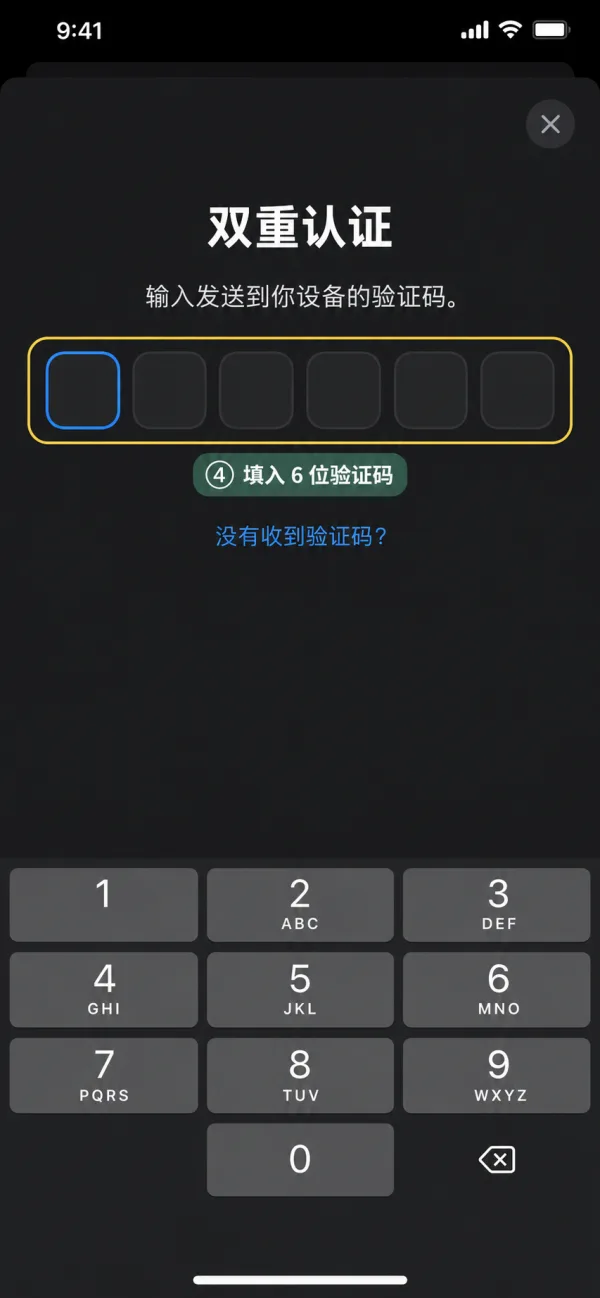
4填入验证码
回到 App Store 填入 6 位验证码,即可完成登录。验证码过期就刷新链接页取新的。
常见问题
我的账号是哪一种?
交付资料里有「验证码链接」(以 http 开头的网址)的,按上面的步骤登录。只有账号、密码和几项密保答案、生日的,是密保账号:登录时如果要求验证身份,选择回答安全问题,填入对应答案即可。
为什么不能在「设置」里登录?
在 iPhone「设置」顶部登录会把整台设备绑定到这个账号(iCloud、查找我的 iPhone 等),容易触发安全锁定,甚至锁住你的设备。验证码链接账号只支持在 App Store 登录。需要 iCloud 的话,请购买注明支持 iCloud 的商品。
提示「验证失败」或「发生未知错误」
先等几分钟再试一次,不要短时间内反复尝试,否则账号可能被暂时锁定。确认网络稳定,必要时换一个网络。仍然不行,请在售后期内提交工单。
验证码链接打不开,或一直没有新验证码
确认复制了完整链接,粘贴到浏览器地址栏打开。要先在 App Store 点登录触发验证码,再刷新链接页面。等 1–2 分钟仍没有,请提交工单。
提示账号已被禁用或锁定
请不要继续尝试,在订单显示的售后截止时间前提交工单,并附上提示页面的截图。