 keyvo.shop
Gmail / Google 账号登录教程
适用于交付「邮箱 + 密码 + 2FA 密钥」的 Gmail / Google 账号。2FA 验证码用我们的 2FA 工具生成。
登录后先别急着改资料刚登录就同时改密码、辅助邮箱、手机号,很容易触发 Google 风控。建议用稳定的网络登录,先正常使用一两天再逐步修改。
 1
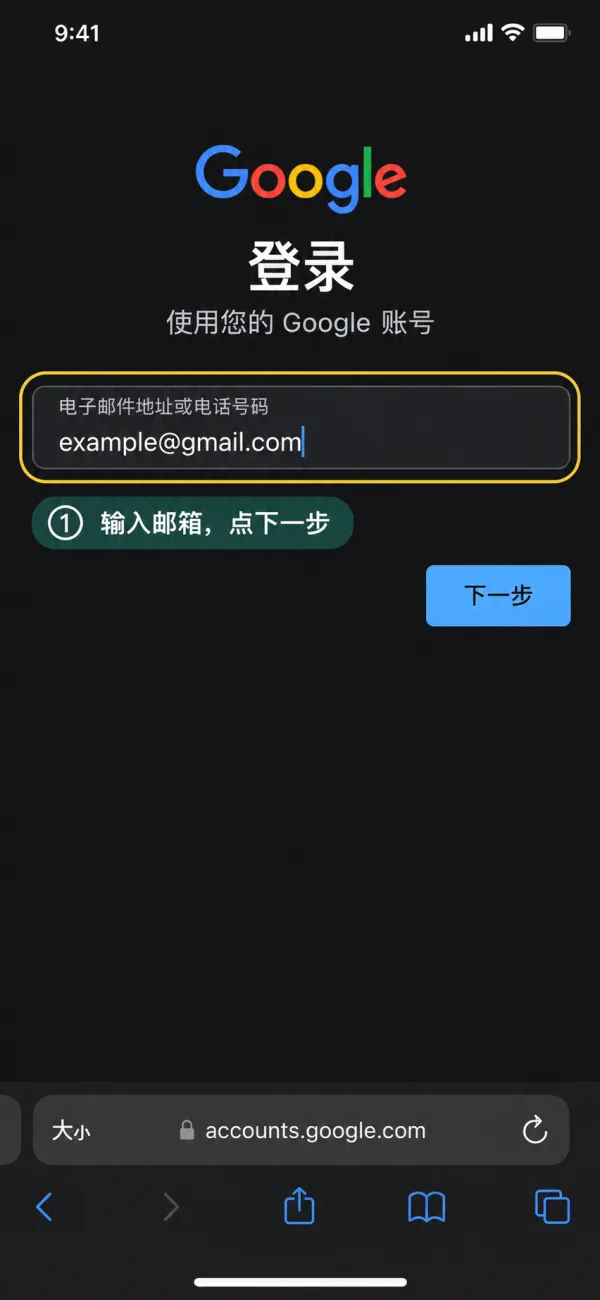
1输入邮箱
打开 accounts.google.com 或 Gmail App,输入订单里的邮箱地址,点「下一步」。
 2
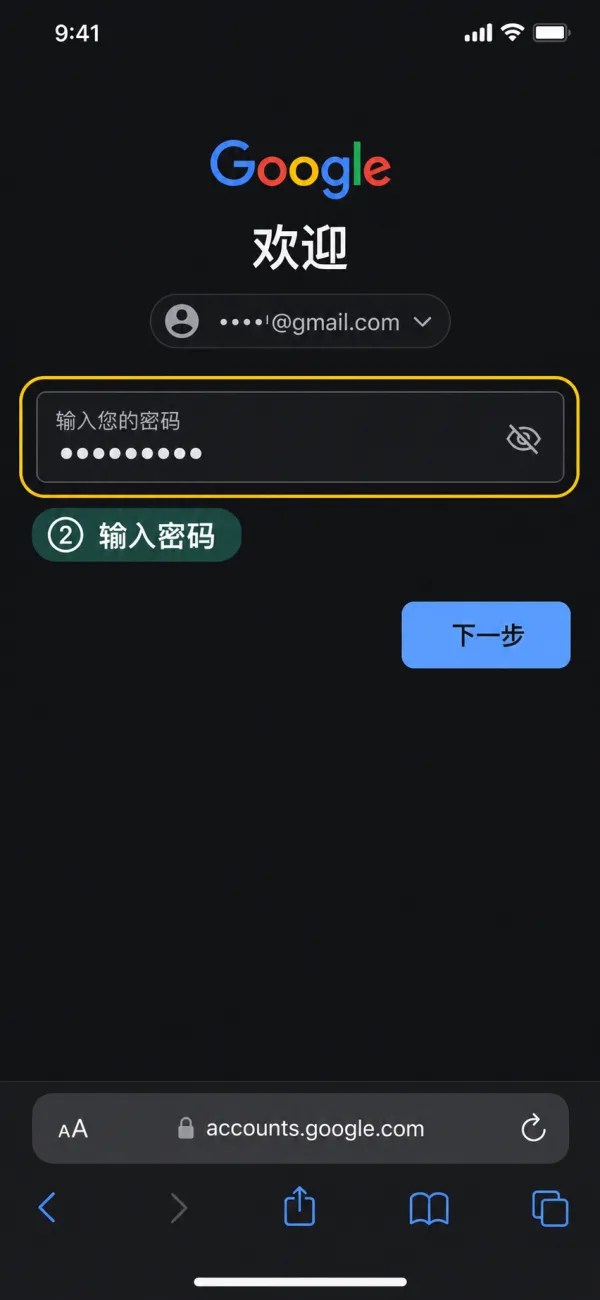
2输入密码
填写订单里的密码,点「下一步」。建议用订单页的「复制」按钮。
 3
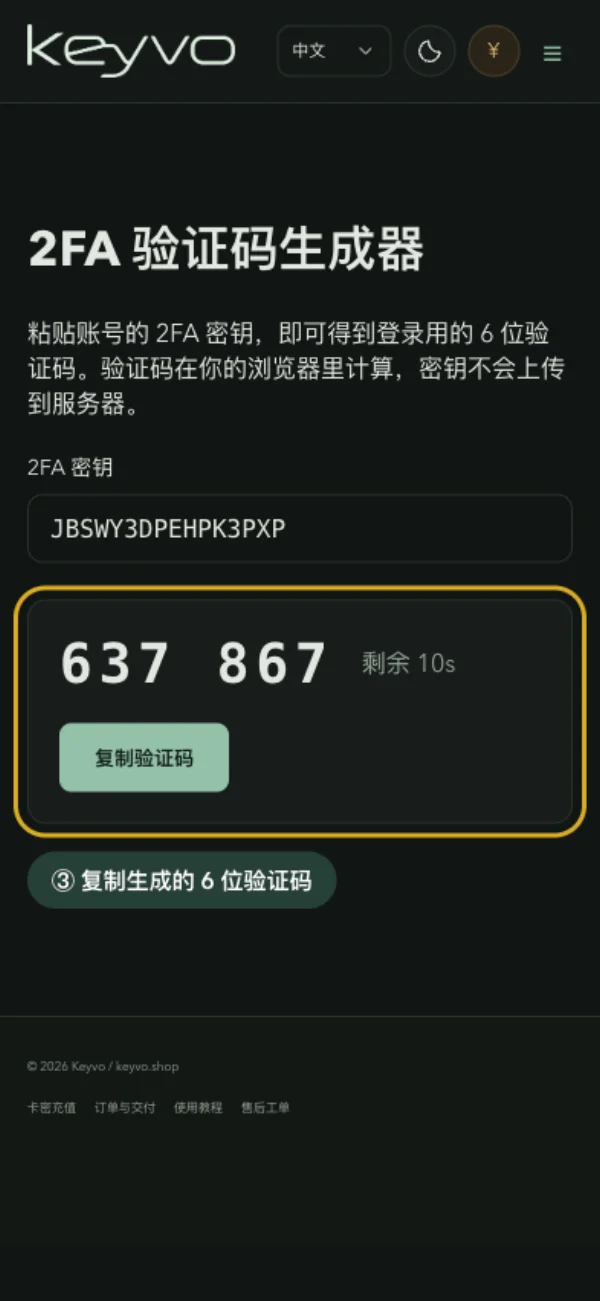
3生成 2FA 验证码
在订单页点 2FA 密钥旁的「生成验证码」,或打开 keyvo.shop/tools/2fa 粘贴密钥,得到 6 位验证码。
 4
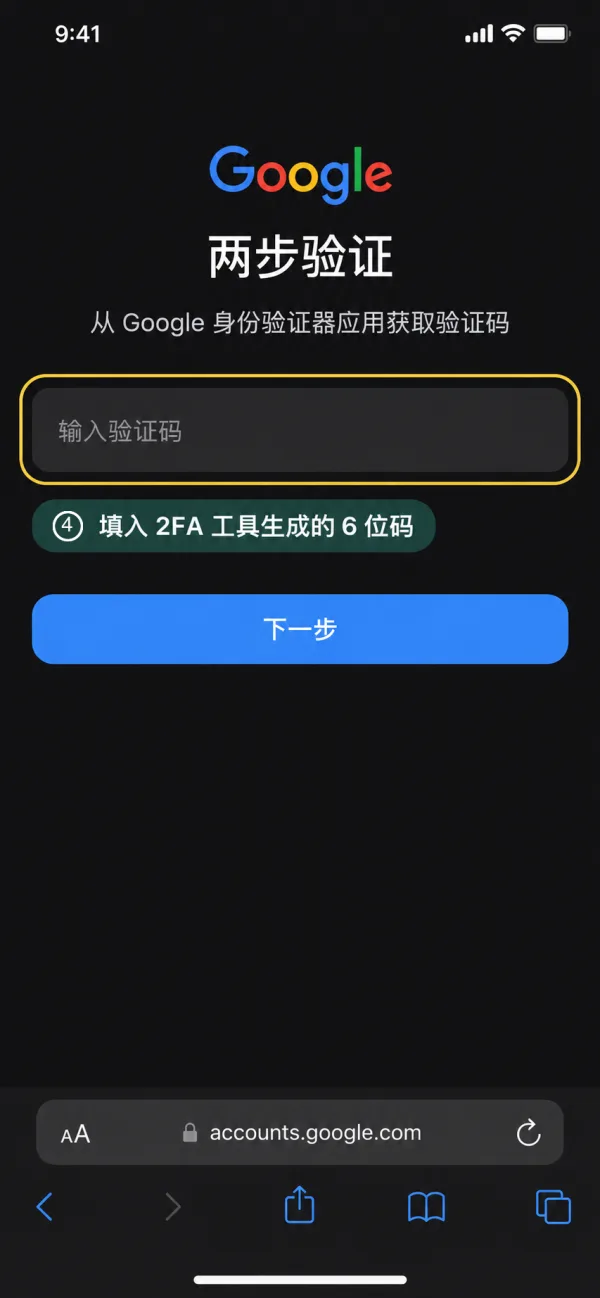
4填入验证码
回到 Google 两步验证页面填入 6 位验证码。验证码每 30 秒变化一次,请用最新的。
常见问题
要求验证辅助邮箱
选择「确认您的辅助邮箱」,输入订单里的辅助邮箱地址即可。
提示 2FA 验证码错误
验证码 30 秒刷新一次,过期就会失败,请填最新的。再检查手机或电脑的时间是否为自动设置,时间不准会导致验证码不对。密钥里的空格不影响结果。
要求验证手机号
这是 Google 的安全检查。可以换一个稳定的网络,过一段时间再登录;也可以用你自己的手机号完成验证。
2FA 密钥要不要保存?
一定要保存。之后每次在新设备登录都需要用它生成验证码,丢失后很难找回账号。
提示账号已被停用
请不要继续尝试,在订单显示的售后截止时间前提交工单,并附上提示页面的截图。